2014年10月02日
T-REX、吼える
夏に紹介しましたアーテックブロックロボティストの『T-REX』。
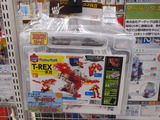
アーテックからデモ機を借りる事ができたので、ちょっと工作して展示してみました。
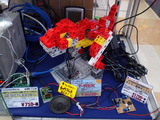
使ったのはこの二つのキット。
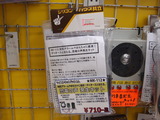
マイコンキットドットコムの『恐竜の声発生キット MK-112』と

ワンダーキットの『タイマー基板キット3 TM-5553』。
何をしたいかといいますと、『恐竜の声発生キット』の叫び声に合せて『T-REX』を動かしたいなぁと。
そのために有り物のキットを使って工作してみました。
まずメインとなる『T-REX』を作ります。
店頭デモ用なのでその場を動かない『リアルアクションタイプ』を使います。
まずは組み立て説明書を見にメーカーサイトへ。

メーカーサイトのロボティストページに『T-REXキット』の写真があるのでそれをクリック。
専用ダウンロードページへ飛びます。
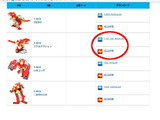
専用ダウンロードページから組立説明書(PDFファイル)と動作プログラムをダウンロードします。
写真中赤丸で囲ったところがプログラムと組立説明書です。
組立説明書はブラウザ上で見ることも出来ますので、ダウンロードせずに開くだけでも大丈夫です。
本体の組立は30分ほどで出来ます。
組みあがったら『T-REX』とパソコンをUSBケーブルで接続します。

接続する前にロボティスト全般で使用する制御基板『studuino(スタディーノ)』の専用ソフトをインストールしておく事をお忘れなく。

studuino専用ソフトをインストールして、パソコンとT-REXを繋いだら、『T-REXリアルアクションタイプ』のプログラムアイコンをダブルクリックして起動してください。

写真真ん中にあるのがプログラムアイコンです。
今回はわかりやすくデスクトップの真ん中にもって来ましたが、どこにダウンロードされるかはお客様のパソコンの設定によりますので、いつもファイルがダウンロードされるところを探して見て下さい。
プログラムアイコンをダブルクリックすると、自動でstuduino専用ソフトが立ち上がります。

すでにプログラムは読み込まれていますので、赤丸で囲んだ所にある緑色の送信ボタンを押してください。
これでプログラムをT-REXの土台についているstuduinoに書き込む事ができます。
書き込みが終われば『T-REX』は準備完了。
この状態で電池BOXに電池を入れ、電池BOXのスイッチをONにすれば『T-REX』がリアルに吼えるような動きをします。
これはメーカーサイトにある動画の通りです。
ではいよいよ他のキットと組み合わせて見ましょう。
まずは『T-REX』をセットします。
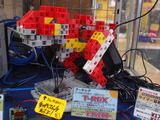
『T-REX』キットは標準では電池BOXで動かすのですが、長い時間安定して動かそうと思うとACアダプタから給電するほうが良いです。
また、studuinoは電源が入ると自動で組み込まれたプログラムを実行する機能があります。
そのため、電源線にスイッチを付ければスイッチが入るたびに自動でプログラムを実行する状態になります。
片端に電源入力用のDC2.1Φソケットを、もう片端にstuduinoに繋ぐ日圧のXH2ピンハウジングをつけたケーブルを作り、マイナス側の電線をスイッチに繋げるよう適当なところで切断しておきます。
次に『恐竜の声発生キット』を作ります。
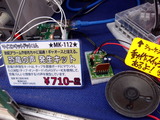
キットをそのまま組むと基板上にタクトスイッチを取り付けることになるのですが、今回は別のところにスイッチを付けるので配線だけしてます。
また、店頭デモとして使うとなると電池駆動では心許無いため、電池BOXを付けずにDCソケットをつけております。
最後に作るのは『タイマー基板キット3』。
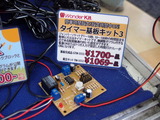
設定した時間だけリレーをONにするシンプルなキットです。
このリレー端子に『T-REX』の切断したマイナス側の電源線と『恐竜の声発生キット』のスイッチ部分に接続した電線を接続します。
こうする事により、リレーがONになると『恐竜の声発生キット』が起動して『ギャオス』という音が流れ、リレーがONになっている間中『T-REX』が動くようになります。
こちらの実測では8.5秒くらいにタイマーを調節しておくと良い感じで動くようになります。
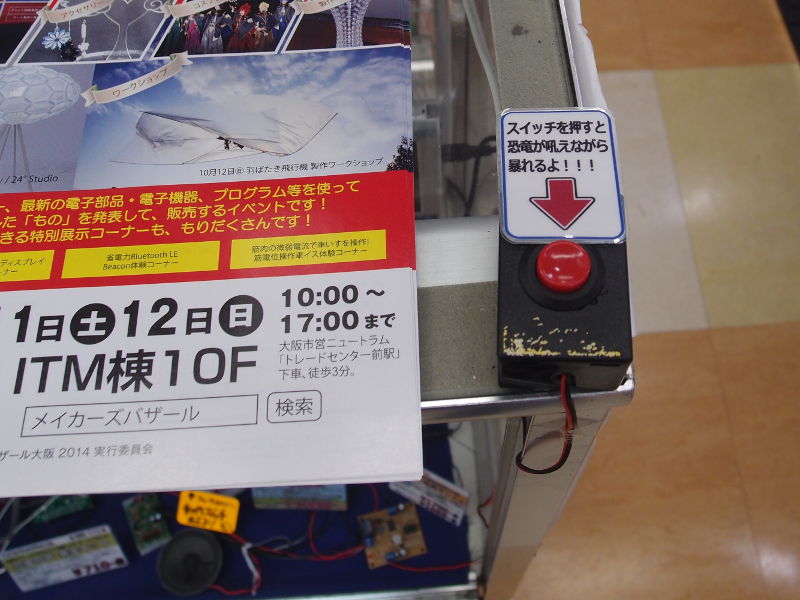
『タイマー基板キット3』のトリガースイッチは押しやすいところに設置して準備は完了。
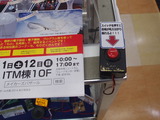
接続の際、各キットの電源電圧を間違えないように接続して下さい。
なお、『T-REX』にはDC5VのACアダプタを接続しています。
studuino自体は動作電圧DC3.3Vとかかれていますが、電池BOXに乾電池を3本入れることを考えれば5Vでも大丈夫だろうと。
そんな感じで繋いでますがちゃんと調子よく動いてくれてます。
ではいよいよ。
実際に動くところを見ていただきましょう。
スイッチを押すと『T-REX』が3回吼えます。
『恐竜の声発生キット』は1回スイッチを入れると3回吼え終わるまで止まりません。
3回吼え終わってしばらく経った後でもリレーがONになっていると、再び3回吼えてくれます。
『T-REX』の動きのキリのいい所と『恐竜の声発生キット』の吼え終わるところがちょうど重なるところまで動作させていると結構長い時間吼え続ける事になるため、『恐竜の声発生キット』が2回目に行かないギリギリのところでタイマーを止めました。
また、『T-REX』も横を向いたところで止めてしまうと、次にスイッチが入ったとき体を基本姿勢に戻すときにサーボモーターが一瞬で大きく動いてしまうため、サーボモーターによくありません。
そのため、顔が正面を向くタイミングを見計らってタイマーを設定しました。
それが上の動画の状態です。
最後『T-REX』がフガフガしててなんだかお爺ちゃんみたいですが、まぁそれも愛嬌ってことで。
この辺りはプログラムをいじって『T-REX』の動作時間を短くしてやれば解決します。
ちなみに現在店頭で動作しているデモ機は調整済みの状態です。
どう変わっているか気になる人は是非店頭までお越しくださいませ。
と言うわけで。
ただ組み立てるだけでなく、他のキットと組み合わせる事によってより楽しくなるアーテックブロックロボティストシリーズ。
アイデア次第で色んな形が作れるだけでなく、他のキットと組み合わせることで更に可能性が広がります。
是非皆さんのアイデアで素敵なロボットを作ってみてください。
・アーテック ロボティスト T-REXkit ¥16200-
・マイコンキットドットコム 恐竜の声発生キット MK-112 ¥710-
・ワンダーキット タイマー基板キット3 TM-5553 ¥1069-
(基板完成品の『GTM-5553』¥1700-もあります)
<記事:伊東>
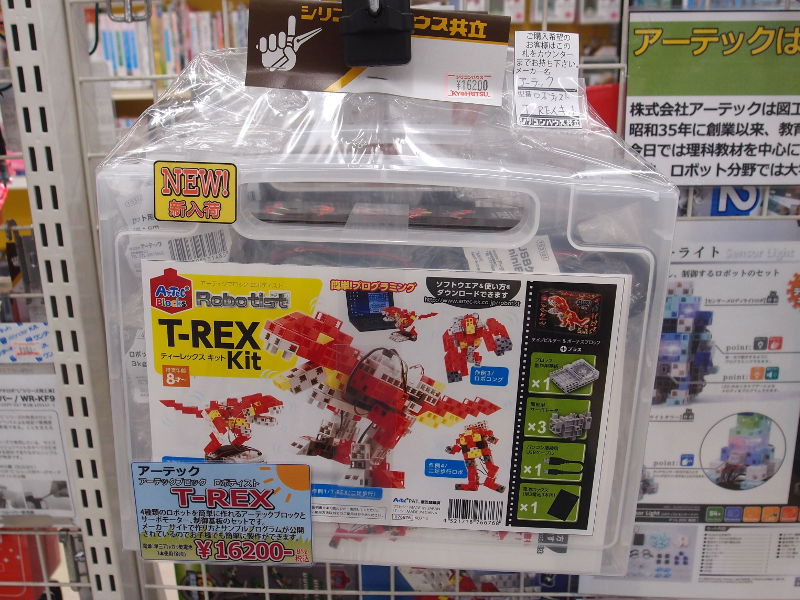
アーテックからデモ機を借りる事ができたので、ちょっと工作して展示してみました。

使ったのはこの二つのキット。
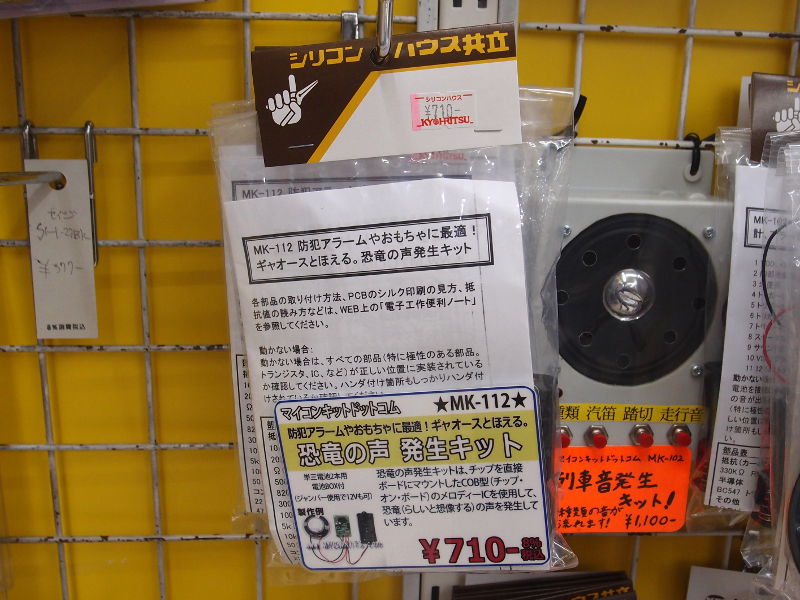
マイコンキットドットコムの『恐竜の声発生キット MK-112』と
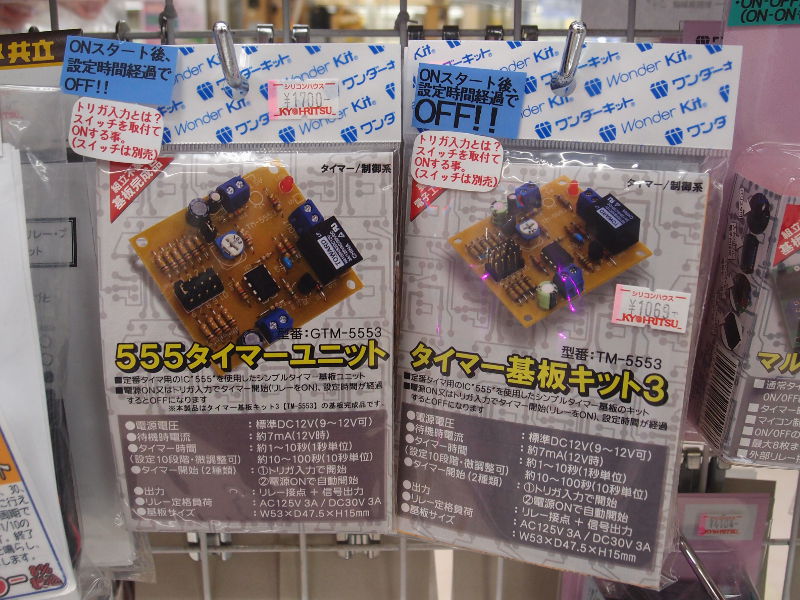
ワンダーキットの『タイマー基板キット3 TM-5553』。
何をしたいかといいますと、『恐竜の声発生キット』の叫び声に合せて『T-REX』を動かしたいなぁと。
そのために有り物のキットを使って工作してみました。
まずメインとなる『T-REX』を作ります。
店頭デモ用なのでその場を動かない『リアルアクションタイプ』を使います。
まずは組み立て説明書を見にメーカーサイトへ。
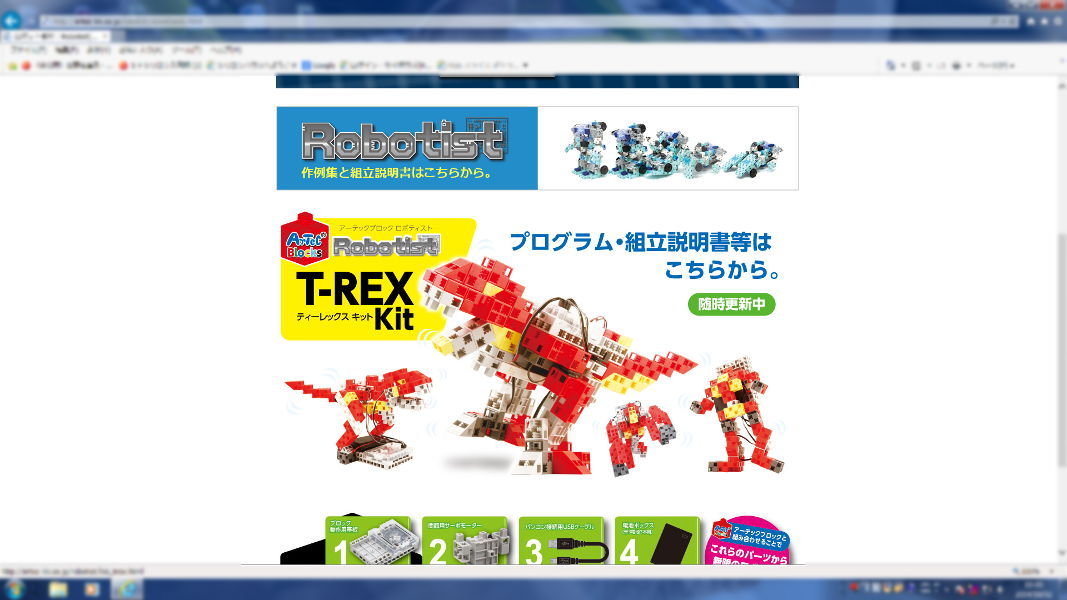
メーカーサイトのロボティストページに『T-REXキット』の写真があるのでそれをクリック。
専用ダウンロードページへ飛びます。

専用ダウンロードページから組立説明書(PDFファイル)と動作プログラムをダウンロードします。
写真中赤丸で囲ったところがプログラムと組立説明書です。
組立説明書はブラウザ上で見ることも出来ますので、ダウンロードせずに開くだけでも大丈夫です。
本体の組立は30分ほどで出来ます。
組みあがったら『T-REX』とパソコンをUSBケーブルで接続します。

接続する前にロボティスト全般で使用する制御基板『studuino(スタディーノ)』の専用ソフトをインストールしておく事をお忘れなく。

studuino専用ソフトをインストールして、パソコンとT-REXを繋いだら、『T-REXリアルアクションタイプ』のプログラムアイコンをダブルクリックして起動してください。
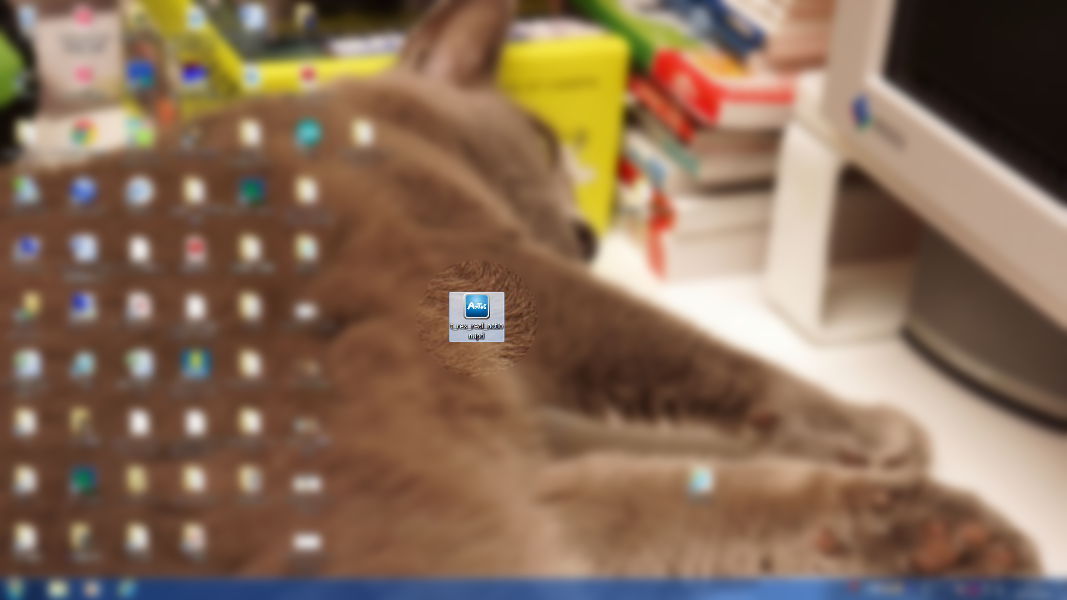
写真真ん中にあるのがプログラムアイコンです。
今回はわかりやすくデスクトップの真ん中にもって来ましたが、どこにダウンロードされるかはお客様のパソコンの設定によりますので、いつもファイルがダウンロードされるところを探して見て下さい。
プログラムアイコンをダブルクリックすると、自動でstuduino専用ソフトが立ち上がります。
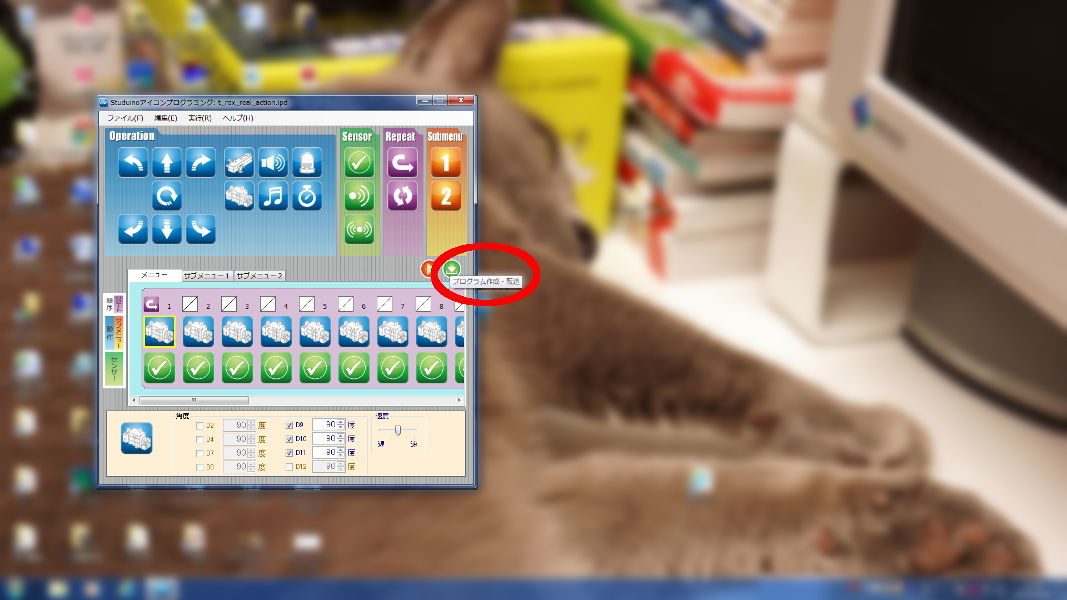
すでにプログラムは読み込まれていますので、赤丸で囲んだ所にある緑色の送信ボタンを押してください。
これでプログラムをT-REXの土台についているstuduinoに書き込む事ができます。
書き込みが終われば『T-REX』は準備完了。
この状態で電池BOXに電池を入れ、電池BOXのスイッチをONにすれば『T-REX』がリアルに吼えるような動きをします。
これはメーカーサイトにある動画の通りです。
ではいよいよ他のキットと組み合わせて見ましょう。
まずは『T-REX』をセットします。
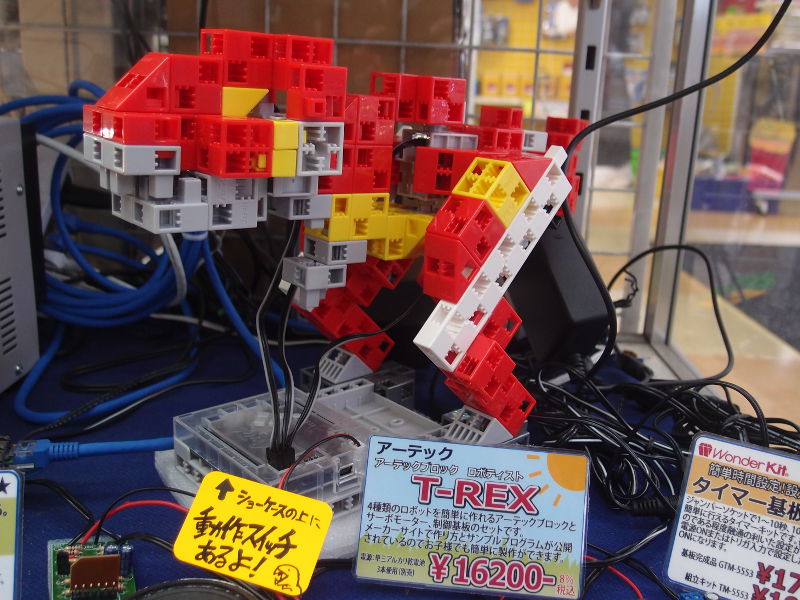
『T-REX』キットは標準では電池BOXで動かすのですが、長い時間安定して動かそうと思うとACアダプタから給電するほうが良いです。
また、studuinoは電源が入ると自動で組み込まれたプログラムを実行する機能があります。
そのため、電源線にスイッチを付ければスイッチが入るたびに自動でプログラムを実行する状態になります。
片端に電源入力用のDC2.1Φソケットを、もう片端にstuduinoに繋ぐ日圧のXH2ピンハウジングをつけたケーブルを作り、マイナス側の電線をスイッチに繋げるよう適当なところで切断しておきます。
次に『恐竜の声発生キット』を作ります。
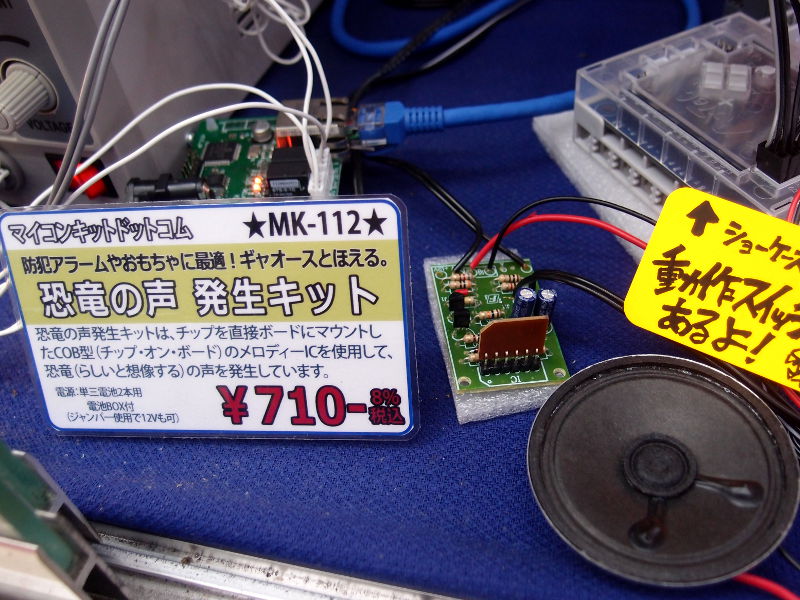
キットをそのまま組むと基板上にタクトスイッチを取り付けることになるのですが、今回は別のところにスイッチを付けるので配線だけしてます。
また、店頭デモとして使うとなると電池駆動では心許無いため、電池BOXを付けずにDCソケットをつけております。
最後に作るのは『タイマー基板キット3』。
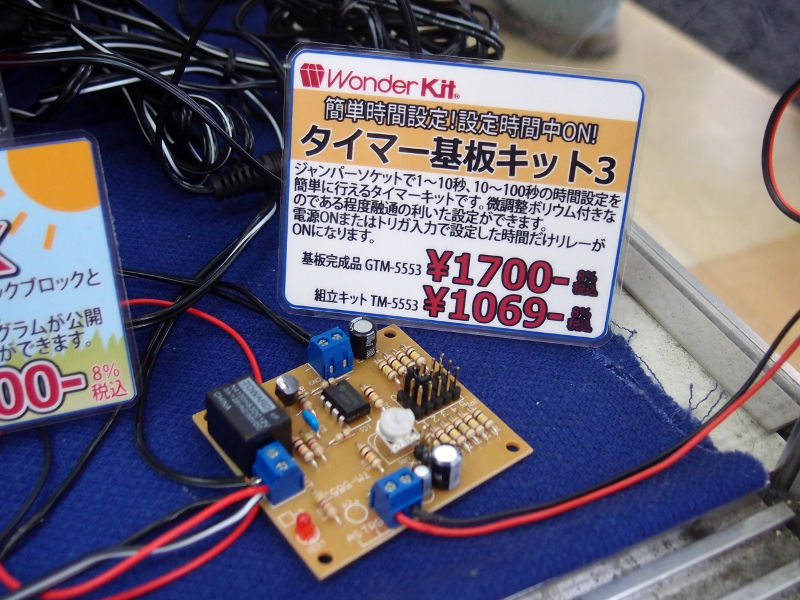
設定した時間だけリレーをONにするシンプルなキットです。
このリレー端子に『T-REX』の切断したマイナス側の電源線と『恐竜の声発生キット』のスイッチ部分に接続した電線を接続します。
こうする事により、リレーがONになると『恐竜の声発生キット』が起動して『ギャオス』という音が流れ、リレーがONになっている間中『T-REX』が動くようになります。
こちらの実測では8.5秒くらいにタイマーを調節しておくと良い感じで動くようになります。
『タイマー基板キット3』のトリガースイッチは押しやすいところに設置して準備は完了。
接続の際、各キットの電源電圧を間違えないように接続して下さい。
なお、『T-REX』にはDC5VのACアダプタを接続しています。
studuino自体は動作電圧DC3.3Vとかかれていますが、電池BOXに乾電池を3本入れることを考えれば5Vでも大丈夫だろうと。
そんな感じで繋いでますがちゃんと調子よく動いてくれてます。
ではいよいよ。
実際に動くところを見ていただきましょう。
スイッチを押すと『T-REX』が3回吼えます。
『恐竜の声発生キット』は1回スイッチを入れると3回吼え終わるまで止まりません。
3回吼え終わってしばらく経った後でもリレーがONになっていると、再び3回吼えてくれます。
『T-REX』の動きのキリのいい所と『恐竜の声発生キット』の吼え終わるところがちょうど重なるところまで動作させていると結構長い時間吼え続ける事になるため、『恐竜の声発生キット』が2回目に行かないギリギリのところでタイマーを止めました。
また、『T-REX』も横を向いたところで止めてしまうと、次にスイッチが入ったとき体を基本姿勢に戻すときにサーボモーターが一瞬で大きく動いてしまうため、サーボモーターによくありません。
そのため、顔が正面を向くタイミングを見計らってタイマーを設定しました。
それが上の動画の状態です。
最後『T-REX』がフガフガしててなんだかお爺ちゃんみたいですが、まぁそれも愛嬌ってことで。
この辺りはプログラムをいじって『T-REX』の動作時間を短くしてやれば解決します。
ちなみに現在店頭で動作しているデモ機は調整済みの状態です。
どう変わっているか気になる人は是非店頭までお越しくださいませ。
と言うわけで。
ただ組み立てるだけでなく、他のキットと組み合わせる事によってより楽しくなるアーテックブロックロボティストシリーズ。
アイデア次第で色んな形が作れるだけでなく、他のキットと組み合わせることで更に可能性が広がります。
是非皆さんのアイデアで素敵なロボットを作ってみてください。
・アーテック ロボティスト T-REXkit ¥16200-
・マイコンキットドットコム 恐竜の声発生キット MK-112 ¥710-
・ワンダーキット タイマー基板キット3 TM-5553 ¥1069-
(基板完成品の『GTM-5553』¥1700-もあります)
<記事:伊東>